在公司刚成立或初创阶段,HR的角色和职责往往比成熟企业更复杂、更具综合性,因为此时公司没有成熟的体系、流程和团队,HR需要从0到1搭建基础人事框架,同时兼顾业务支持和文化建设,这一阶段,HR的工作重心通常是“打基础、搭框架、促落地”,具体可从以下几个方面展开:
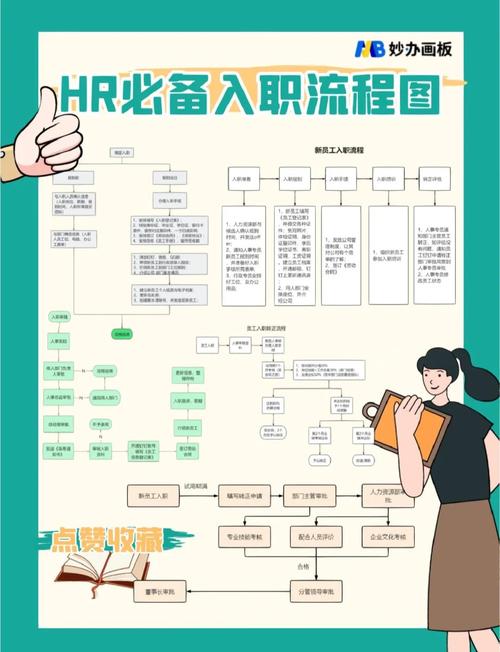
公司架构与组织设计:搭建“骨架”
初创公司的首要任务是明确“谁来做、做什么”,HR需要协助创始人梳理组织架构,确保团队分工清晰、权责对等,具体工作包括:
- 岗位体系搭建:根据公司业务方向(如科技、服务等),与创始人、核心管理层共同确定部门设置(如技术、市场、运营、行政等),并拆解关键岗位,编写《岗位说明书》,明确岗位职责、任职资格、汇报关系等,技术部可能需要设置“前端开发”“后端开发”“测试工程师”等岗位,市场部需配置“新媒体运营”“内容策划”“商务拓展”等,避免职责重叠或空白。
- 编制规划:结合公司发展阶段(如天使轮、A轮)和业务目标,制定人员编制计划,明确各岗位的招聘优先级和数量,产品刚上线时,技术团队和用户运营团队可能是招聘重点,而行政、财务等支持岗位可暂由一人兼任或外包。
- 汇报关系梳理:设计清晰的层级汇报线,避免多头管理或决策链过长,初创公司通常采用扁平化管理,但需明确创始人、核心管理层与基层员工的权责边界,确保指令传达高效。
不同阶段组织设计侧重点对比表
| 阶段 | 核心目标 | HR工作重点 | 风险点与应对 |
|---|---|---|---|
| 筹备期(0-3个月) | 确立“谁来做”的框架 | 搭建核心部门架构(技术、产品、市场); 编写创始团队及首批关键岗位JD; 明确创始人、合伙人分工。 |
避免架构过度复杂(如初期设置10+部门),应聚焦核心业务,采用“小团队+灵活协作”模式。 |
| 启动期(3-12个月) | 补充团队,支撑业务落地 | 细化部门岗位(如技术部拆分前端、后端、测试); 制定编制计划,明确招聘优先级; 建立基础汇报链(创始人→部门负责人→员工)。 |
防止“因人设岗”(为某个人临时增设不必要岗位),需以业务需求为唯一标准。 |
| 成长期(1年以上) | 优化架构,支撑规模化扩张 | 增设中后台部门(HR、财务、法务); 设计职级体系(如P序列、M序列); 梳理跨部门协作流程。 |
避免部门墙形成,需通过制度(如OKR、跨部门项目制)强化协同。 |
人力资源制度与流程建设:制定“规则”
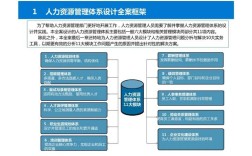
初创公司初期容易“重业务、轻管理”,但缺乏基础制度会导致管理混乱(如薪酬不公、招聘无标准),HR需要快速搭建“简明、可落地”的人事制度,确保“有章可循”,核心工作包括:
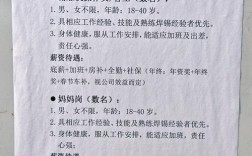
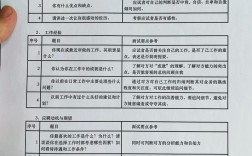
- 招聘流程标准化:设计从“需求提出→简历筛选→面试→录用→入职”的全流程,明确各环节责任人和时间节点,技术岗位需安排技术负责人复试,核心岗位需创始人终试;同时设计《面试评估表》,统一评分维度(如专业能力、价值观匹配度),避免主观判断。
- 薪酬与绩效体系搭建:
- 薪酬:参考行业数据和公司预算,设计“固定工资+绩效奖金+期权”的结构,初创公司现金资源有限,期权激励是吸引核心人才的重要手段,需明确授予条件、成熟周期(如4年成熟,每年25%)。
- 绩效:避免采用复杂的KPI,更适合OKR(目标与关键成果法),强调“目标对齐”而非“考核”,产品团队OKR可设定“3个月内完成MVP上线”,市场团队可设定“获取1万注册用户”,定期(如月度)复盘进度,及时调整策略。
- 员工关系与合规管理:
- 劳动合同:制定规范的劳动合同文本,明确薪资、工时、保密、竞业限制等条款,确保符合《劳动合同法》要求(如试用期时长、工资标准)。
- 制度手册:编写《员工手册》,包含考勤、休假、报销、行为规范等基础规定,初期可简化(如考勤采用“弹性工作制”,核心是结果导向),但需全员宣贯并签字确认。
招聘与人才配置:注入“血液”
初创公司的核心竞争力是“人”,HR的核心任务是“快速找到对的人,支撑业务跑起来”,这一阶段招聘需兼顾“效率”与“质量”,重点包括:
- 招聘渠道拓展:除了常规招聘网站(如猎聘、BOSS直聘),更需利用“低成本高精准”渠道:
- 内部推荐:鼓励创始团队、早期员工推荐,设置推荐奖励(如成功入职奖励5000-10000元),推荐的人才适配度通常更高。
- 行业社群:加入技术、产品、运营等垂直社群,发布招聘信息,或直接挖掘活跃用户。
- 创业孵化器/投资机构:通过合作的孵化器或投资人,对接被投企业人才或行业资源。
- 雇主品牌建设:初创公司虽无知名度,但可通过“价值观吸引”人才,在招聘信息中突出“扁平化管理”“技术驱动”“成长空间大”等优势;创始人亲自参与面试,传递公司愿景,增强候选人认同感。
- 核心人才招聘:优先招聘“能独当一面”的复合型人才,例如技术负责人需具备“带团队+技术选型+落地项目”经验,市场负责人需懂“用户增长+品牌建设”,避免招“只懂执行不懂思考”的员工,初创团队需要“能打仗、会打仗”的人。
薪酬福利与激励:激活“动力”
初创公司资源有限,薪酬福利设计需“把钱花在刀刃上”,既要吸引人才,又要控制成本,同时通过激励让早期员工“与公司共成长”。
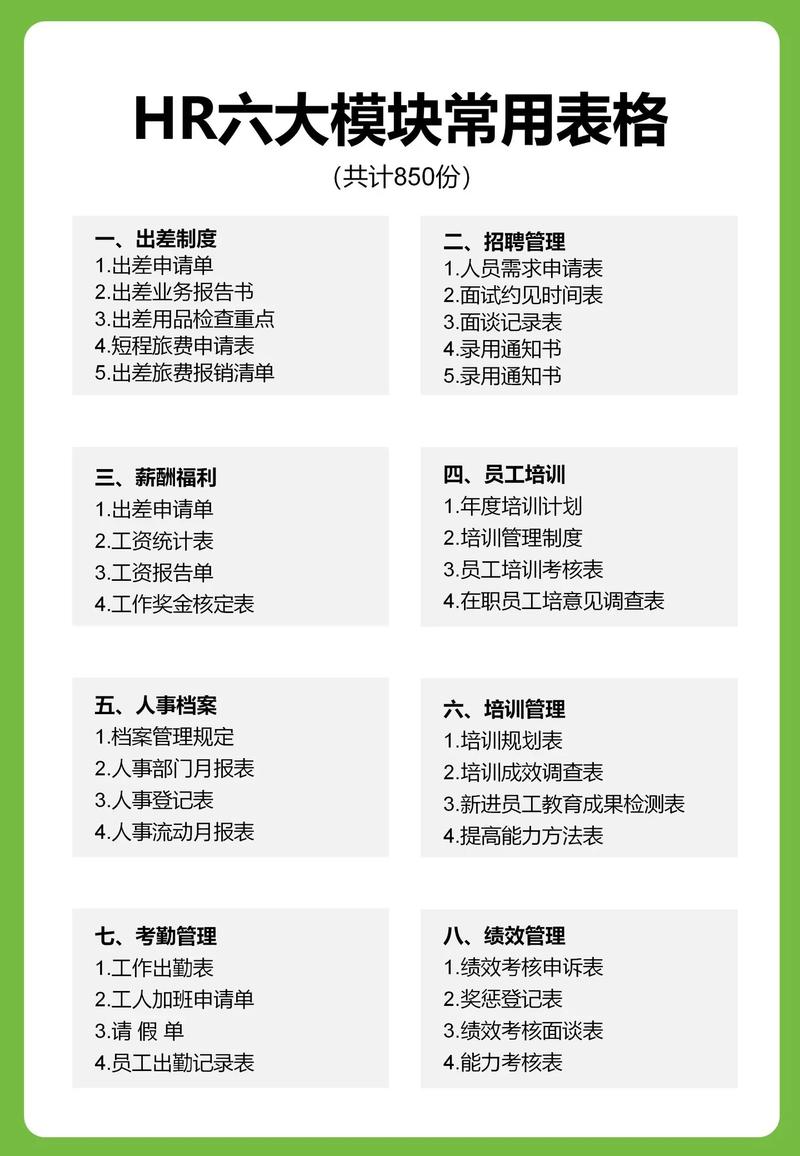
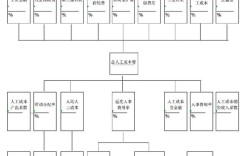
- 薪酬结构设计:采用“低固定+高绩效+期权”模式,例如固定工资为市场水平的70%-80%,绩效奖金占20%-30%,期权占比5%-10%(核心岗位更高),这样既能降低固定成本,又能将员工利益与公司业绩绑定。
- 福利“轻量化”但“有温度”:初期不必追求“大而全”的福利(如免费三餐、健身房),但需解决员工核心需求:
- 基础保障:足额缴纳五险一金,补充商业保险(如意外险、医疗险);
- 弹性福利:提供“福利包”(如年度体检、节日礼品、学习基金),员工可自主选择;
- 成长福利:支持员工参加行业培训、购买书籍,报销学习费用,体现“重视成长”。
- 长期激励绑定:期权是初创公司留住核心人才的关键,需明确“授予-成熟-退出”机制:
- 授予条件:入职满3个月、通过试用期、核心岗位可额外授予;
- 成熟周期:4年成熟,每年25%,未成熟离职则失效;
- 退出机制:员工离职时,公司有权以“原始价格”回购未成熟期权,或按公司估值打折回购已成熟期权,避免人才流失导致股权纠纷。
企业文化建设:凝聚“人心”
初创公司早期团队规模小,文化是“粘合剂”,能让员工有归属感,降低离职率,HR需协助创始人塑造“简单、务实、共担”的文化,并通过具体活动落地。
- 文化价值观提炼:与创始人、核心团队共同梳理3-5条核心价值观,客户第一”“拥抱变化”“说到做到”“极致创新”,避免空泛的口号,需结合业务场景解释(如“客户第一”意味着“产品迭代以用户反馈为第一依据”)。
- 文化场景化落地:
- 入职培训:新员工入职时,创始人亲自讲解公司文化、愿景、价值观,并安排“文化导师”(老员工)帮助融入;
- 会议文化:推行“会前有议程、会中有结论、会后有跟进”,避免无效会议;强调“对事不对人”,鼓励不同意见碰撞;
- 激励机制:评选“文化之星”(如“说到做到奖”“创新突破奖”),公开表彰并给予奖励(如额外期权、现金红包)。
- 员工关怀“走心”:初创公司员工压力大,HR需关注员工状态:
- 定期1v1沟通:了解员工工作困难、职业诉求,及时反馈给创始人;
- 团队建设:组织低成本但有温度的活动(如每周五下午茶、户外徒步、家庭日),增强团队凝聚力;
- 危机处理:员工出现家庭变故、情绪问题时,主动提供帮助(如调整工作、申请补助),体现“公司是家”的氛围。
合规与风险控制:筑牢“底线”
初创公司容易忽视合规问题,但劳动纠纷、税务风险可能让公司“夭折”,HR需提前规避风险,确保公司“不踩坑”。
- 劳动用工合规:
- 劳动合同:所有员工必须签订书面劳动合同,明确岗位、薪资、工时、试用期等,避免“口头约定”;
- 工时与考勤:严格执行工时制度(如标准工时制、综合计算工时制),加班需审批并支付加班费(或安排调休),避免“无薪加班”;
- 社保公积金:按时足额缴纳,避免“挂靠”“按最低基数缴纳”等违规操作,否则面临补缴+罚款。
- 制度文件存档:所有人事文件需妥善保存,包括劳动合同、录用通知书、工资条、绩效评估表、离职证明等,保存期限不少于2年(离职后不少于1年),以备劳动仲裁检查。
- 风险预警机制:定期梳理人事风险点(如劳动合同到期未续签、绩效不达标员工处理、核心员工离职风险),提前制定应对方案(如提前沟通续签、绩效改进计划、关键岗位备份)。
相关问答FAQs
Q1:初创公司HR如何平衡“制度建设”与“灵活性”?
A:初创公司初期应以“业务优先、管理适配”为原则,制度设计需“抓大放小”:
- 抓大:必须建立的核心制度包括劳动合同、薪酬结构、招聘流程、考勤休假(避免法律风险);
- 放小:非核心制度(如报销细则、审批流程)可简化,采用“先执行、后优化”模式,例如初期报销可口头审批,后期再上线系统;
- 灵活调整:制度需根据业务变化动态优化,例如团队从10人扩张到50人时,需补充跨部门协作流程、职级体系等,避免“一刀切”。
Q2:初创公司没钱给高薪,HR如何吸引核心人才?
A:核心人才看重的不仅是“薪资”,更是“成长空间”和“价值回报”,HR可从以下角度突破:
- 期权激励:明确公司估值和期权潜力,用“未来收益”吸引人才,3年内公司若上市,期权价值可达年薪的3倍”;
- 成长机会:强调“一人多岗”“快速晋升”,例如招一个市场负责人,可同时负责用户增长和品牌建设,1年内带5人团队,成熟公司3年才能获得的机会;
- 创始人魅力:创始人亲自沟通愿景,传递“做有意义的事”的信念,我们正在改变XX行业,加入你就是早期参与者”;
- 资源倾斜:为核心人才提供更好的办公设备、学习资源、决策参与权,直接向创始人汇报”“主导核心项目”。